Belajar Canva untuk pemula adalah proses menguasai platform desain grafis berbasis web yang memungkinkan siapapun — tanpa latar belakang desain sekalipun — membuat konten visual profesional untuk media sosial, presentasi, materi marketing, dan kebutuhan bisnis lainnya.
Ada alasan kenapa Canva tumbuh dari startup kecil Australia menjadi platform dengan 170 juta pengguna aktif: ia memecahkan masalah nyata yang dihadapi mayoritas orang yang bukan desainer tapi butuh hasil kerja desainer.
Belajar Canva untuk pemula di 2026 berarti belajar platform yang sudah jauh berbeda dari dua atau tiga tahun lalu. Canva AI Suite yang diluncurkan di 2024 — termasuk Magic Design, Magic Write, dan Dream Lab untuk generasi gambar berbasis AI — mengubah cara konten visual dibuat secara fundamental. Yang sebelumnya butuh satu jam kini bisa selesai dalam menit.
Yang perlu diluruskan sejak awal: Canva bukan pengganti Adobe untuk desainer profesional yang mengerjakan proyek cetak resolusi tinggi atau branding kompleks. Canva adalah alat yang tepat untuk konten digital, materi marketing, presentasi, dan kebutuhan visual sehari-hari — dan untuk use case itu, Canva sering lebih efisien bahkan dari software desain profesional.
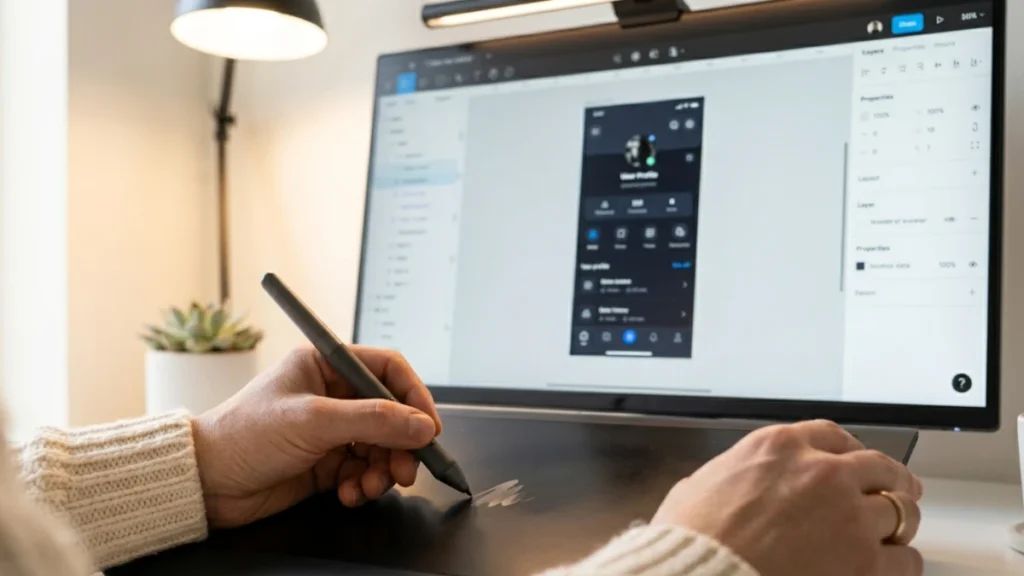
Untuk konteks yang lebih luas tentang skill desain digital yang relevan di industri saat ini, belajar Figma UI UX 2026 melengkapi Canva dengan kemampuan desain yang lebih teknis untuk produk digital.
Belajar Canva untuk Pemula: Orientasi Interface yang Perlu Dipahami Pertama
Sebelum mulai membuat desain, lima menit untuk memahami interface Canva akan menghemat banyak waktu kebingungan nantinya.
Homepage dan Template Library
Saat pertama masuk ke Canva, kamu disambut oleh homepage dengan kolom pencarian di tengah dan grid format desain yang sudah dikategorikan — Instagram Post, Presentasi, Flyer, Logo, dan ratusan kategori lain.
Dua cara memulai desain baru:
- Pilih format — klik ukuran yang sesuai platform tujuan, Canva otomatis menyiapkan kanvas dengan dimensi yang benar
- Pilih template — browse ratusan ribu template yang sudah jadi, pilih yang mendekati kebutuhan, lalu edit
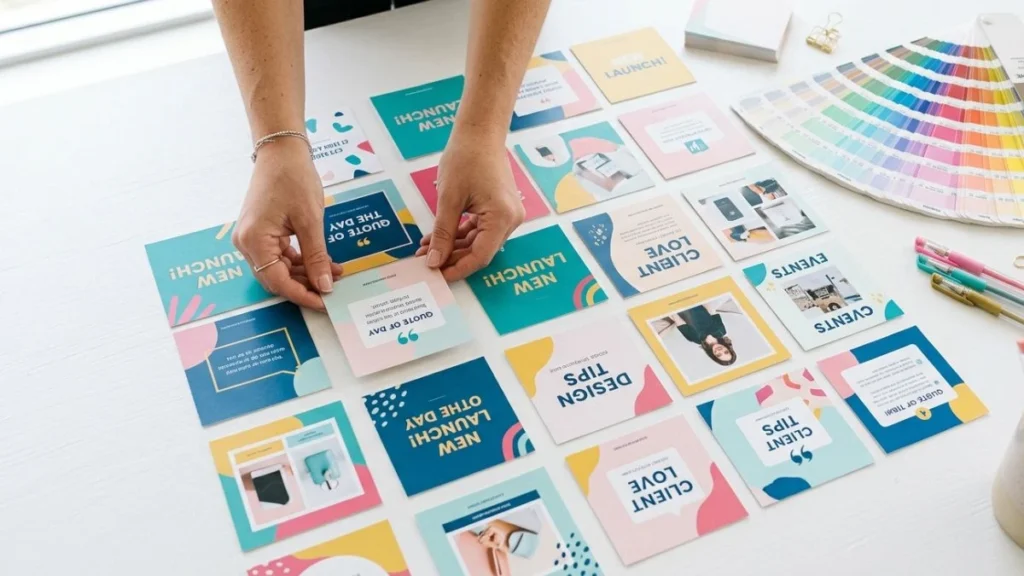
Untuk pemula, selalu mulai dari template. Ini bukan jalan pintas — ini cara belajar komposisi, tipografi, dan color palette dari desainer profesional yang sudah menyusunnya.
Editor dan Panel
Begitu masuk ke editor, kamu akan melihat:
Toolbar atas — pengaturan font, ukuran, warna, alignment, dan opsi spesifik tergantung elemen yang dipilih.
Panel kiri — navigasi ke Templates, Elements (ikon, ilustrasi, shape), Text, Brand Kit, Upload (file milikmu), dan Apps (integrasi pihak ketiga termasuk AI tools).
Kanvas tengah — area kerja utama. Drag, drop, resize, rotate — semua dilakukan langsung di sini.
Panel kanan — muncul saat elemen dipilih, berisi opsi lanjutan untuk animasi, transparansi, dan efek.
Lima Skill Dasar yang Harus Dikuasai Pertama
1. Bekerja dengan Template: Lebih dari Sekadar Edit Teks
Template bukan hanya ganti teks dan ganti foto. Cara memanfaatkan template yang benar:
Ganti foto dengan foto yang relevan — klik foto di template, klik “Replace”, upload foto sendiri atau pilih dari library Canva. Canva otomatis menyesuaikan crop ke dimensi yang sama.
Pertahankan color palette yang ada — pemula sering mengganti warna sembarangan dan merusak harmoni desain. Kalau ingin ganti warna, ganti semua elemen sekaligus menggunakan fitur “Edit Colors” di level template — bukan satu per satu.
Ganti font dengan font yang satu keluarga — mengganti Playfair Display dengan Times New Roman mungkin terlihat mirip, tapi hasilnya berbeda jauh. Gunakan panduan kombinasi font yang Canva sediakan di panel Font.
2. Menggunakan Elements dengan Efektif
Panel Elements adalah library aset visual Canva — ikon, ilustrasi, foto, video, shape, frame, dan chart. Cara menggunakannya yang efisien:
Gunakan kata kunci yang spesifik — “rocket startup” menghasilkan hasil yang jauh lebih relevan dari sekadar “rocket”. Tambahkan kata sifat: “minimal”, “flat”, “3D”, “line art”.
Filter by style — Canva punya filter style di hasil pencarian. “Flat icon” dan “3D icon” untuk topik yang sama menghasilkan kesan visual yang sangat berbeda.
Frame untuk foto yang rapi — daripada memotong foto manual, gunakan Shape Frame: drag foto ke dalam frame, dan Canva otomatis memotong foto mengikuti bentuk frame.
3. Tipografi: Aturan Minimal yang Mengubah Segalanya
Tipografi adalah yang paling membedakan desain yang terlihat amatir dari yang terlihat profesional. Tiga aturan yang langsung berdampak:
Maksimal dua jenis font per desain — satu untuk judul (display font), satu untuk body text (readable font). Lebih dari dua font hampir selalu terlihat berantakan.
Hierarchy yang jelas — judul harus jauh lebih besar dari subjudul, subjudul jauh lebih besar dari body text. Perbedaan ukuran yang terlalu kecil membuat pembaca tidak tahu mana yang harus dibaca dulu.
Contrast yang cukup — teks gelap di background terang, atau teks terang di background gelap. Teks abu-abu muda di background putih terlihat elegan tapi tidak terbaca di layar kecil atau saat dicetak.
4. Color Theory Praktis untuk Non-Desainer
Tidak perlu hafal color theory akademik. Tiga pendekatan yang langsung bisa diterapkan:
Gunakan Brand Kit — kalau punya brand dengan warna tertentu, masukkan ke Brand Kit Canva. Semua warna brand tersedia dalam satu klik di setiap desain, memastikan konsistensi tanpa harus ingat kode hex.
Ambil warna dari foto — gunakan eyedropper tool untuk mengambil warna langsung dari foto yang ada di desain. Ini cara termudah untuk membuat teks dan elemen lain “cocok” dengan foto tanpa perlu tahu teori warna.
60-30-10 rule — 60% warna dominan (biasanya background), 30% warna sekunder (elemen utama), 10% warna aksen (CTA button, highlight). Sederhana tapi sangat efektif.
5. Canva AI: Magic Design dan Dream Lab
Ini yang paling banyak mengubah workflow di Canva 2024–2025:
Magic Design — deskripsikan desain yang kamu inginkan dalam teks, Canva generate beberapa opsi template yang sesuai. Berguna sebagai titik awal ketika kamu tidak tahu template mana yang tepat.
Magic Write — AI untuk menulis teks konten langsung di dalam Canva. Berguna untuk caption, tagline, atau body text yang perlu disesuaikan dengan tone brand.
Dream Lab — generasi gambar AI berbasis teks, terintegrasi langsung di dalam editor. Tidak perlu keluar ke Midjourney atau DALL-E untuk mendapat ilustrasi custom.
Magic Eraser dan Background Remover — hapus background foto atau objek yang tidak diinginkan dalam satu klik. Fitur yang sebelumnya butuh Photoshop kini bisa dilakukan langsung di Canva.
Dua bulan lalu, Bu Sari — pemilik toko baju anak di Semarang yang sudah lama mengandalkan WhatsApp untuk promosi — mulai merasa tidak percaya diri karena konten visual kompetitor di Instagram terlihat jauh lebih rapi. Dia mencoba Canva untuk pertama kali, memilih template Instagram Post untuk fashion, mengganti foto produk dan teks promosi, lalu posting. Respons pertamanya: tiga pertanyaan tentang produk dalam dua jam — lebih dari biasanya dalam satu hari. Bukan karena produknya berubah. Tapi karena presentasi visualnya akhirnya setara dengan kepercayaan yang ingin dia bangun.
Canva Free vs Canva Pro: Apa yang Benar-benar Beda
| Fitur | Canva Free | Canva Pro |
|---|---|---|
| Template | 250.000+ | 610.000+ |
| Storage | 5GB | 1TB |
| Background Remover | ❌ | ✅ |
| Magic Resize | ❌ | ✅ |
| Brand Kit | 1 | Unlimited |
| Magic Eraser | Terbatas | Unlimited |
| Dream Lab (AI Image) | Terbatas | Lebih banyak credit |
| Schedule social media | ❌ | ✅ |
| Harga | Gratis | ~Rp 229.000/bulan |
Rekomendasi untuk pemula: mulai dengan Free dulu. Free tier Canva sudah sangat powerful untuk kebutuhan kebanyakan orang. Upgrade ke Pro kalau kamu sudah cukup sering pakai dan mulai terasa batasan di Background Remover atau Magic Resize — dua fitur yang paling sering jadi alasan upgrade.
Panduan Format Desain per Platform
Ini yang paling sering ditanyakan pemula: ukuran mana yang harus dipilih untuk platform tertentu?
Instagram:
- Feed Post: 1080 x 1080px (square) atau 1080 x 1350px (portrait)
- Stories & Reels: 1080 x 1920px
- Carousel: sama dengan Feed Post, buat beberapa halaman
Facebook:
- Post: 1200 x 630px
- Stories: 1080 x 1920px
- Cover Photo: 820 x 312px
Presentasi:
- Standar: 1920 x 1080px (16:9) — cocok untuk PowerPoint dan Google Slides
- Canva Presentation: sudah otomatis di ukuran yang benar
Cetak:
- Flyer A4: 210 x 297mm dengan bleed 3mm
- Kartu Nama: 90 x 55mm
Kabar baiknya: Canva sudah menyediakan semua ukuran ini sebagai preset — kamu tinggal pilih dari dropdown saat membuat desain baru.
Tips Tambahan: Kebiasaan yang Membuat Desain Canva Terlihat Lebih Profesional
Gunakan white space dengan sengaja — ruang kosong bukan pemborosan. Elemen yang punya “ruang bernapas” terlihat lebih premium dari yang dipadatkan. Pemula sering mengisi setiap sudut kanvas — resist godaan itu.
Konsisten dalam satu series konten — kalau membuat konten Instagram, tentukan satu template utama dan pakai secara konsisten selama minimal satu bulan. Konsistensi visual membangun brand recognition lebih efektif dari variasi yang terus berganti.
Simpan warna dan font sebagai style — setiap kali menemukan kombinasi warna atau font yang bagus, simpan ke Brand Kit atau Color Palette yang sudah diberi nama. Ini menghemat waktu di setiap desain berikutnya.
Gunakan fitur Resize untuk repurpose konten — di Canva Pro, fitur Magic Resize mengubah satu desain ke semua format sekaligus. Satu desain Feed Instagram bisa langsung diubah ke Stories, Facebook Post, dan Twitter Card dalam hitungan detik.
Untuk belajar Canva lebih dalam — dari tips desain yang lebih advanced, workflow untuk konten creator, hingga integrasi dengan brand strategy — kursus ini membahas Canva dari pemula hingga level yang bisa langsung menghasilkan: pelajari Canva secara lengkap di sini →
Canva adalah bukti bahwa tool yang tepat bisa mendemokratisasi skill yang sebelumnya eksklusif. Desain yang bagus bukan lagi monopoli orang dengan latar belakang DKV atau software seharga jutaan rupiah. Tapi tool secanggih apapun tetap butuh pemahaman dasar tentang mengapa sebuah desain terlihat baik — dan itu yang membuat perbedaan antara yang sekadar ganti template dengan yang benar-benar berkomunikasi lewat visual.
Langkah paling konkret hari ini: buka Canva, pilih satu format yang paling relevan dengan kebutuhanmu sekarang — Instagram post, presentasi, atau flyer — pilih template yang mendekati kebutuhanmu, dan ganti semua teks dan foto dengan kontenmu sendiri. Simpan, dan lihat bedanya dari yang sebelumnya.
FAQ
Apakah Canva bisa digunakan untuk desain cetak profesional?
Bisa untuk kebutuhan cetak dasar seperti flyer, kartu nama, dan brosur sederhana. Tapi untuk proyek cetak yang membutuhkan color profile CMYK yang akurat, resolusi sangat tinggi, atau manajemen warna yang presisi — software seperti Adobe InDesign atau Illustrator masih lebih tepat. Canva mengekspor dalam RGB, bukan CMYK.
Apakah desain yang dibuat di Canva bisa diperjualbelikan?
Tergantung lisensi elemen yang digunakan. Elemen gratis Canva umumnya boleh dipakai untuk konten komersial selama tidak dijual sebagai produk standalone (seperti template atau mockup yang dijual ulang). Elemen Pro punya lisensi yang lebih luas. Baca Terms of Use Canva untuk kasus spesifik.
Bisakah Canva digunakan tanpa koneksi internet?
Canva adalah aplikasi berbasis web — membutuhkan koneksi internet untuk bekerja. Aplikasi mobile Canva punya mode offline terbatas, tapi untuk pengalaman penuh tetap butuh internet.